Как происходит синхронизация данных между прикладными решениями «1С:Управление торговлей» и «1С:Бухгалтерия предприятия»?
Дата публикации 19.02.2026
Использован релиз 11.5.22
Синхронизация данных между прикладными решениями «1С:Управление торговлей» и «1С:Бухгалтерия предприятия» производится на уровне документов и справочной информации.
Документы и справочная информация могут создаваться в прикладном решении «1С:Управление торговлей» и мигрировать в прикладное решение «1С:Бухгалтерия предприятия». При передаче документов из прикладного решения «1С:Управление торговлей» в прикладное решение «1С:Бухгалтерия предприятия» не переносится информация, нужная только для оперативного учета (например, информация об ордерах на товары), но автоматически добавляется информация, необходимая для правильного отражения документов в бухгалтерском и налоговом учете (счета учета товаров, счета учета расчетов с контрагентами и т. д.). Возможна также и обратная миграция документов и справочников. Например, в прикладном решении «Бухгалтерия предприятия» вводится информация о платежах, и эта информация мигрирует в прикладное решение «1С:Управление торговлей».
При настройке синхронизации данных можно применять различные правила совместной работы конфигураций. В данной книге будем настраивать вариант односторонней выгрузки данных из прикладного решения «1С:Управление торговлей», редакция 11 в прикладное решение «1С:Бухгалтерия предприятия», редакция 3.0.
Предлагается следующая схема работы:
- Все данные по торговым операциям регистрируются в информационной базе прикладного решения «1С:Управление торговлей».
- Данные выгружаются за определенный период в информационную базу прикладного решения «1С:Бухгалтерия предприятия».
- Бухгалтер предприятия заполняет счета учета и корректирует данные в информационной базе.
- Передача данных производится только в одну сторону. Из прикладного решения «1С:Бухгалтерия предприятия» никакие данные не передаются.
- При изменении данных в прикладном решении «1С:Управление торговлей» эти изменения регистрируются автоматически и передаются в прикладное решение «1С:Бухгалтерия предприятия» вручную.
Процесс синхронизации данных можно условно разделить на следующие этапы:
- Заполнение начальных данных в прикладных решениях «1С:Управление торговлей» и «1С:Бухгалтерия предприятия».
- Настройка правил подключения данных в прикладных решениях.
- Настройка правил отправки и получения данных в прикладных решениях «1С:Бухгалтерия предприятия».
- Отправка данных из прикладного решения «1С:Управление торговлей».
- Получение данных в прикладном решении «1С:Бухгалтерия предприятия».
Заполнение начальных данных в прикладных решениях «1С:Управление торговлей» и «1С:Бухгалтерия предприятия»
Перед началом настройки синхронизации данных необходимо произвести следующие предварительные действия в информационных базах прикладных решений «1С:Управление торговлей» и «1С:Бухгалтерия предприятия»:
- В прикладных решениях «1С:Бухгалтерия предприятия» и «1С:Управление торговлей» должна быть введена информация о тех организациях, по которым будет мигрировать информация при обмене данными. Для этих организаций должна быть определена учетная политика бухгалтерского и налогового учета в обеих прикладных решениях. Информация об основных реквизитах организаций (наименование, ИНН, КПП и т. д.) должна совпадать в обеих конфигурациях.
- В прикладном решении «1С:Бухгалтерия предприятия» должна быть правильно заполнена информация в регистрах сведений, обеспечивающих заполнение бухгалтерских счетов по умолчанию (Счета учета номенклатуры, Счета учета расчетов с контрагентами).
- В прикладных решениях должна быть включена возможность использования синхронизации данных и определены префиксы информационных баз. В прикладном решении «1С:Управление торговлей» возможность использования синхронизации данных включается в разделе НСИ и администрирование – Настройки интеграции – Синхронизация данных. В прикладном решении «1С:Бухгалтерия предприятия» возможность использования синхронизации данных включается в разделе Администрирование – Настройки программы – Синхронизация данных.
Настройка правил подключения данных в прикладных решениях
В прикладном решении «1С:Управление торговлей» в разделе НСИ и администрирование – Настройка интеграции – Синхронизация данных нужно установить флажок Синхронизация данных и нажать на гиперссылку Настройки синхронизации данных. В появившемся диалоговом окне следует выполнить команду Создать.
Создание новой синхронизации данных

В появившемся диалоговом окне в поле Новая синхронизация данных следует выбрать вариант Бухгалтерия предприятия, редакция 3.0. Будет открыт помощник настройки синхронизации данных.
На первой странице помощника необходимо выбрать пункт Выбор типа подключения.
Помощник настройки синхронизации данных. Выбор типа подключения

Далее следует выполнить настройку транспорта сообщений между конфигурациями. То есть нужно определить, каким образом будет производиться синхронизация данных. Будем рассматривать вариант передачи данных через файл (Локальный или сетевой каталог).
Настройка каталога обмена данными
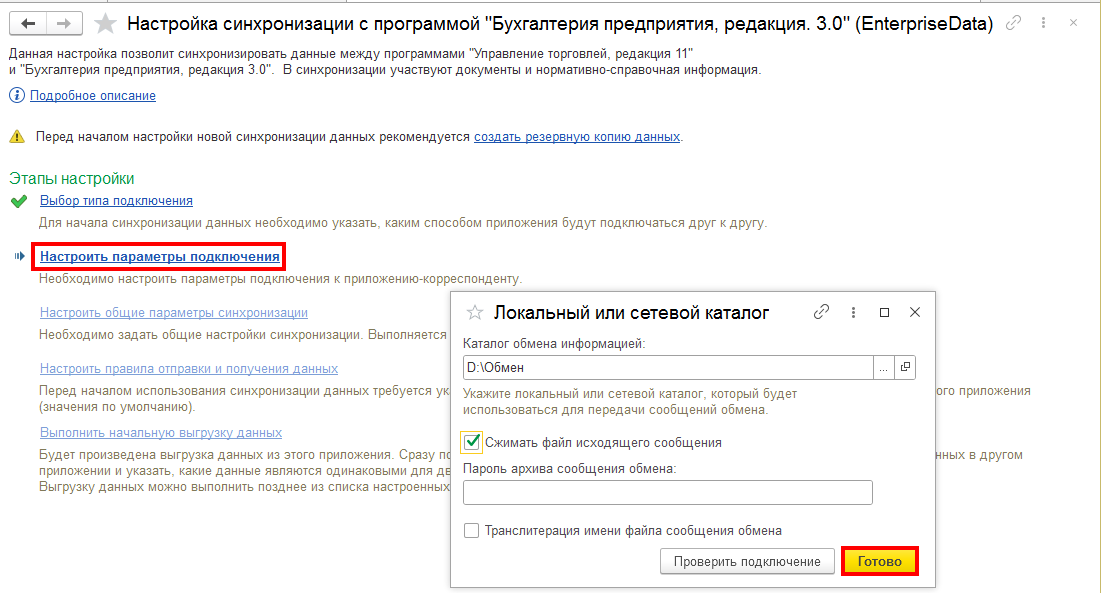
Далее необходимо активизировать пункт Настроить параметры подключения и ввести информацию о каталоге, через который будет производиться обмен данными.
Для ввода основных параметров синхронизации необходимо активизировать пункт Настроить общие параметры синхронизации. Необходимо ввести наименование обмена данными как со стороны прикладного решения «1С:Управление торговлей», так и со стороны «Бухгалтерии предприятия».
Настройка параметров подключения данных в «Управлении торговлей»

После настройки параметров подключения на стороне прикладного решения «1С:Управление торговлей» следует перейти к аналогичной настройке в прикладном решении «1С:Бухгалтерия предприятия». В прикладном решении «1С:Бухгалтерия предприятия» следует указать тот файл настроек, который был создан на этапе настройки параметров подключения в прикладном решении «1С:Управление торговлей».
Настройки параметров производятся аналогично. Для настройки используется пункт меню Администрирование – Настройки программы – Синхронизация данных.
Используя гиперссылку Выбор типа подключения укажите параметр Продолжение настройки, выберите тип подключения Локальный или сетевой каталог и выполните команду Загрузить настройки подключения.
Настройка параметров подключения данных в «Бухгалтерии предприятия»

После выполнения команды будет открыт указанный каталог загрузки. В нем следует выбрать вариант Синхронизация данных через формат EnterpriseData.
После того как в обеих прикладных решениях настройки подключения будут завершены, можно перейти к следующему этапу – настройке правил получения и отправки данных.
Настройка правил отправки и получения данных
Настройка правил отправки и получения данных также производится последовательно – сначала в прикладном решении «1С:Бухгалтерия предприятия», а затем в прикладном решении «1С:Управление торговлей».
В помощнике настройки правил синхронизации в прикладном решении «1С:Бухгалтерия предприятия» выберите гиперссылку Настроить правила отправки и получения данных.
Настройка правил отправки данных
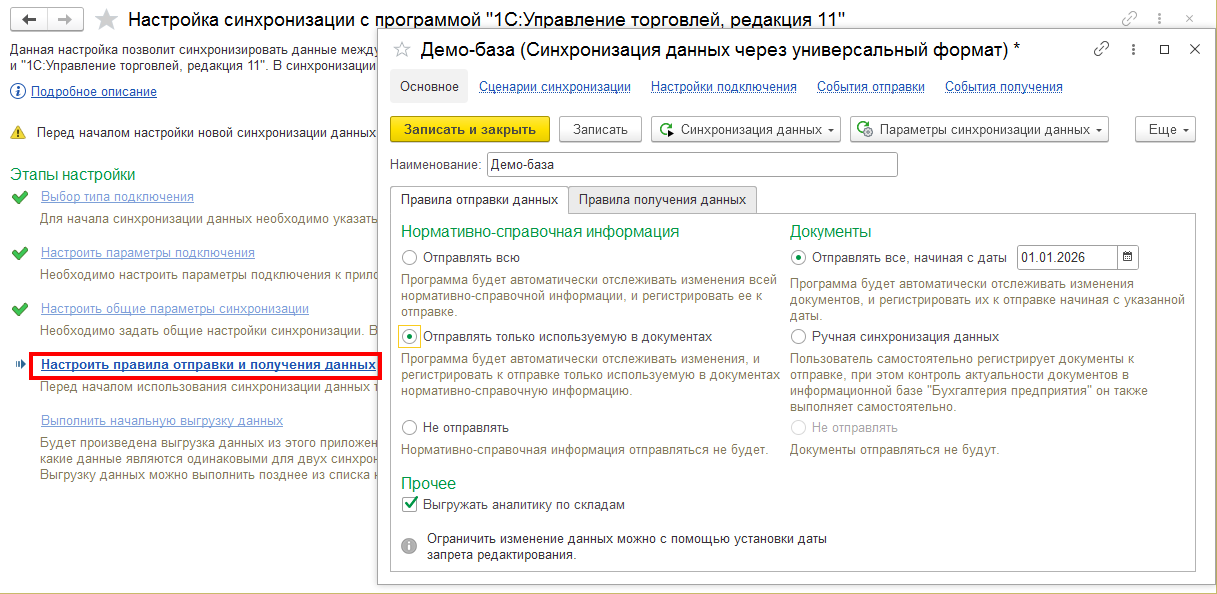
В соответствии с условиями задачи наш обмен производится в одном направлении, из прикладного решения «1С:Бухгалтерия предприятия» данные отправляться не будут.
На закладке Правила получения данных уточняем правила получения информации в прикладном решении «1С:Бухгалтерия предприятия».
Настройка правил получения данных

После успешного выполнения операций по настройке правил отправки и получения данных следует выполнить начальную выгрузку для сопоставления данных в прикладных решениях.
Выполнение выгрузки и сопоставления данных

Для этого необходимо нажать на гиперссылку Выполнить начальную выгрузку данных. Будут выполнены автоматическое получение данных из прикладного решения «1С:Управление торговлей 8» и синхронизация данных. После успешного завершения нажмите на кнопку Готово.
После успешной выгрузки данных следует перейти в прикладное решение «1С:Управление торговлей 8» и загрузить параметры обмена данными.
Загрузка параметров обмена в «Управление торговлей»

Определение правил отправки данных из «Управления торговлей»

В соответствии с условиями задачи нам необходимо отправлять данные только по одной организации. Для того чтобы в базу конфигурации «Бухгалтерия предприятия» не передавались лишние данные о клиентах или товарах, по которым не оформлялись торговые операции по данной организации, установим флажок Отправлять только используемую в документах. Следует отметить, что при такой настройке не будут выгружены документы Установка цен номенклатуры. Выгрузка документов установки цен важна в том случае, если на предприятии ведется учет розничных продаж по розничным ценам. Для ведения такого учета в «Бухгалтерии предприятия» необходимо, чтобы были зафиксированы розничные цены с помощью документа Установка цен номенклатуры. При ведении такого учета рекомендуется выгружать всю справочную информацию.
При ведении в конфигурации «Управление торговлей» учета в разрезе договоров будут выгружаться те договоры, которые указаны в документах. Если учет по договорам не ведется или документ оформлен без указания договора, то будет создан новый договор в соответствии с параметрами, указанными в документе (организация, валюта, вид операции и т. д.).
В правилах отправки данных также определяется возможность заполнения информации о складе в документе (Выгружать аналитику по складам). Если в выгружаемых в конфигурацию «Бухгалтерия предприятия» документах (поступлениях, реализациях) склады указываются в табличной части документов, то, поскольку в конфигурации «Бухгалтерия предприятия» не предусмотрено указание складов в табличной части документа, вместо этих складов подставляется склад, указанный в качестве обобщающего в настройках обмена.
Указание склада, который будет заполняться, если значение не определено в документе или склады указаны в табличной части документа
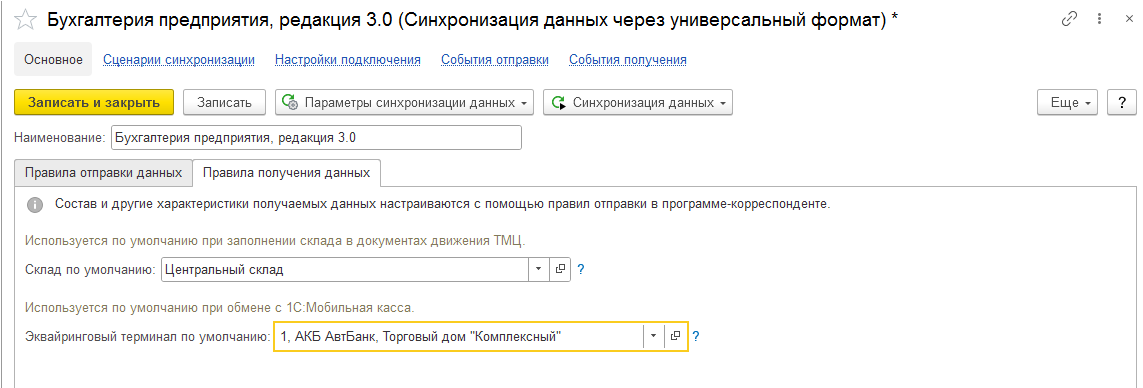
Если нет необходимости передавать информацию о товарах в разрезе складов, то нужно снять флажок Выгружать аналитику по складам. В этом случае во всех документах будет указываться тот склад, который мы укажем в качестве значения по умолчанию при настройке правил получения данных в бухгалтерии. Следует отметить, что при снятом флажке не будет происходить отправка в информационную базу «Бухгалтерии предприятия» информации о перемещении товаров между складами.
Далее необходимо выполнить этапы по сопоставлению данных и начальную выгрузку данных.
Таким образом, после настройки синхронизации данных в обеих информационных базах должны быть отмечены зелеными флажками все этапы в помощнике синхронизации данных.
Успешная настройка синхронизации данных

Передача данных между конфигурациями
В нашем примере источником является конфигурация «Управление торговлей». В ней имеются данные, которые мы хотим передать в «чистую» конфигурацию «Бухгалтерия предприятия». Для передачи данных нужно нажать кнопку Синхронизировать.
Отправка данных из конфигурации «Управление торговлей»

В данном случае мы рассматриваем вариант отправки данных, которая производится по инициативе пользователя. Предусмотрена возможность осуществления передачи данных без участия пользователя. Настройку такого варианта передачи следует производить в правилах синхронизации данных.
Данные будут выгружены в каталог, который мы указали при настройке правил синхронизации данных.
После выполнения передачи данных программа выдаст информацию о том, с какими результатами завершился процесс передачи. Более подробную информацию о том, какие коллизии возникли при выгрузке объектов, можно посмотреть в журнале регистрации (Перейти в журнал регистрации).
При этом в настройках синхронизации данных со стороны базы-источника создаются два журнала регистрации, в которых отдельно регистрируются события при передаче данных и события при приеме данных.
После успешной отправки данных из конфигурации «Управление торговлей» перейдем к приему данных в конфигурации «Бухгалтерия предприятия».
В конфигурации «Бухгалтерия предприятия» необходимо выполнить аналогичные действия по приему данных. В разделе Администрирование – Настройка синхронизации данных нужно выполнить команду Синхронизировать.
Прием данных в конфигурации «Бухгалтерия предприятия»

Будут проанализированы данные. При наличии проблемных ситуаций их можно проанализировать с помощью гиперссылки в поле Данные получены.
Анализ полученных данных
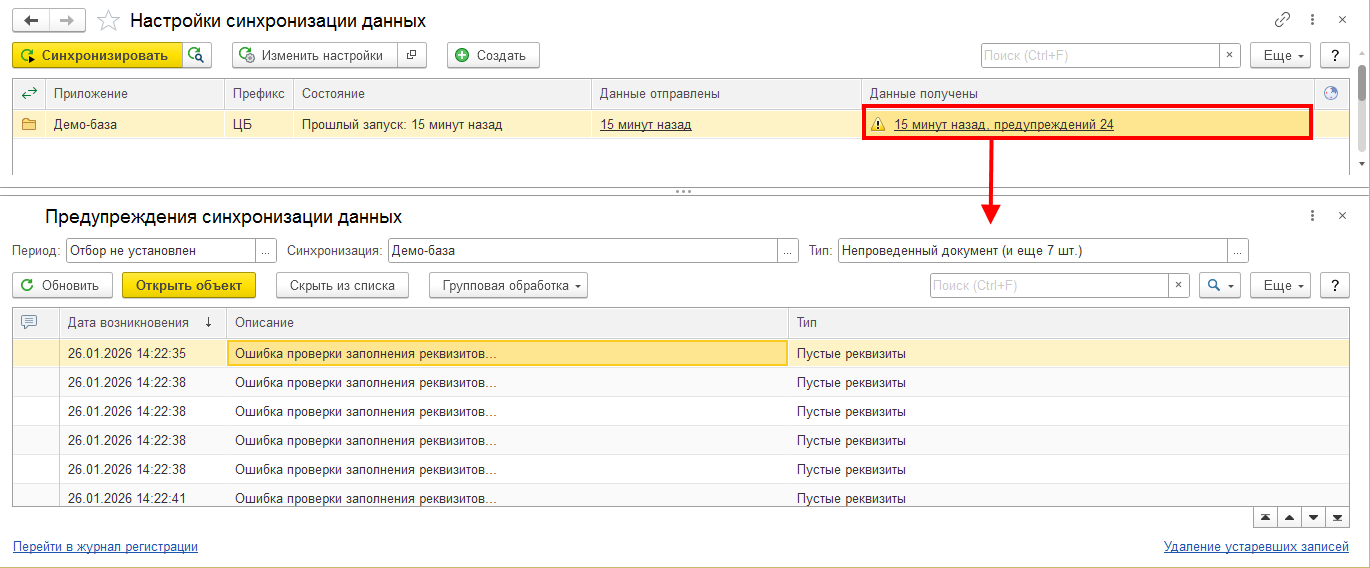
При необходимости можно открыть соответствующий объект и заполнить недостающие данные. После того как данные получены, будет автоматически отправлена квитанция о получении данных в прикладное решение «1С:Управление торговлей». После отправки квитанции процесс передачи данных будет завершен. Более подробная информация о сихронизации данных опубликована на диске Информационно-технологическое сопровождение в разделе Обмен данными - Особенности синхронизации через формат EnterpriseData с использованием синхронизации данных через файл.